Только вчера все было нормально, а сегодня с утра не хочет в интернет вылазить (в базу заходить и т. д.) Именно так обломы и начинаются. Дальше хуже, клиенты начинают над душой стоять (им ведь накладные нужны, а Вас 1С не пускает. Видите ли "Каталог информационной базы данных не обнаружен"). Начальник видя это начинает беситься и искать крайних. Жуть, одним словом. Вобщем, надо что-то делать. Конечно лучше позвать знакомого студента (ведь делал же он однажды). Но, как назло, у него сессия. Попробуем сами. Прежде чем с головой погружаться в настройки сети или лезть в пыльные потроха компьютера, необходимо начать с внешнего осмотра. При количестве компьютеров больше 2-х (а иногда и при двух компьютерах в сети), где-то обязательно стоит свитч (это такое устройство, которое объединяет компьютеры в сеть). Часто бывает, что задели его блок питания, дернули за сетевой кабель из-за чего теперь плохо контачит и т. д. Вы не поверите, это очень частая причина, поэтому и упоминаю о ней. Также, если все остальное не дало результата, надо проверить лампочки на свитче. Дело в том, что каждому сетевому кабелю, воткнутому в сеть, соответствует (по номеру) лампочка. Она должна гореть или мигать. Если она просто погашена, то вот Вам неисправность без всяких настроек сети. Причина может быть в самом свитче, соединяющем кабеле, сетевой карте компьютера. Если все вышесказанное не привело к положительному результату, лезем в настройки. Мы сейчас разбираем вариант, что сеть до этого работала (а не создается с "нуля"). Для этого надо зайти в свойства сетевого подключения. Сделать это можно по-разному, опишу стопроцентный случай. Щелкаем "Мой компьютер", в нем нажимаем правой кнопкой "Сетевое окружение" и выбираем "Свойства". Откроется окно "Сетевые подключения".  В нем нужно нажать "Подключение по локальной сети", В нем нужно нажать "Подключение по локальной сети",
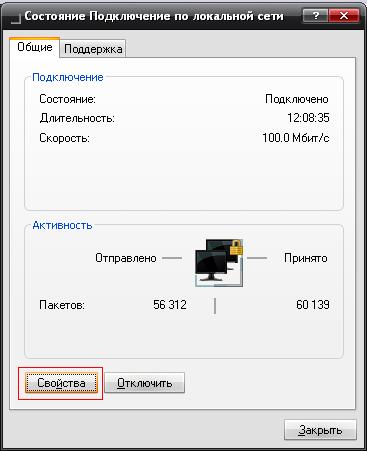
в открывшемся окне - "Свойства", 
в в нем выбираем - "Протокол Интернета TCP/IP" и нажимаем "Свойства". 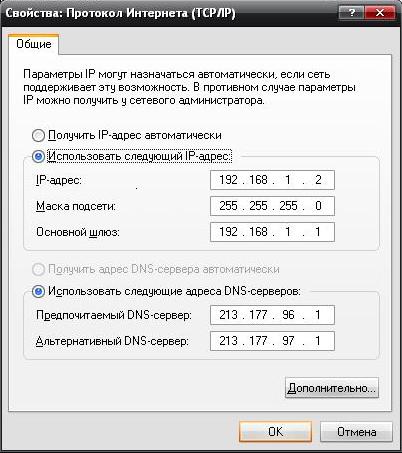
и Теперь можно перевести дух. Видите непонятные цифири? Долго не буду объяснять, что это такое. Скажу только что маска подсети должна быть одинаковой у всех компьютеров в сети, IP-адрес не должен совпадать у разных компьютеров и не оканчиваться на 255.Поле - "Основной шлюз" влияет только на доступ в Интернет, тут все зависит от выбранного способа подключения в Интернет. DNS-сервера тоже нужны только для Интернета. Добавлю только одно, они зависят от Вашего провайдера (поставщика Интернет-услуг) и если у Вас "Волга-Телеком", то они должны быть такие же, как на картинке. Как правило, если ничего нигде не отошло, все исправно, то в настройки сети лезть не нужно. Исключение, бывают интересные "мастера", которые настраивают сеть интересным способом: в последнем окне ставят переключатель в положение "Получить IP-адрес автоматически". Конечно этот способ имеет место быть, но в случае настроенного сервера DHCP. Такое бывает, но в таком случае, как правило, в организации есть человек, который следит за состоянием компьютерной сети. Это про Вашу организацию? Если нет, тогда IP-адреса лучше прописать вручную. Дело в том, что заработать сеть может и с такой "настройкой", но в случае каких-либо сбоев в компьютере сеть пропадет. Механизм этого явления объяснять не стану, поверьте на слово - это так. Теперь сеть у нас проверена. Вы можете возразить: "но я досих пор не могу зайти на общую папку". Мы с Вами настраивали сеть на утовне IP-протокола. Пришло время настроить NetBios.
|